编辑器教程:修订间差异
SakuraChan(讨论 | 贡献) 无编辑摘要 |
小 (已保护“编辑器教程”([编辑=仅允许管理员](无限期)[移动=仅允许管理员](无限期))) |
||
| (未显示1个用户的13个中间版本) | |||
| 第1行: | 第1行: | ||
{{官方页面}} | <languages />{{官方页面}} | ||
<translate> | |||
<!--T:1--> | |||
== 界面概览 == | == 界面概览 == | ||
[[文件:Gutenberg-Interface-Overview.png|无框]]<br> | [[文件:Gutenberg-Interface-Overview.png|无框]]<br> | ||
| 第8行: | 第10行: | ||
'''设置栏'''可以设置区块和文章本身的属性。例如:文章标签、文章分区等。 | '''设置栏'''可以设置区块和文章本身的属性。例如:文章标签、文章分区等。 | ||
<!--T:2--> | |||
== 内容区 == | == 内容区 == | ||
本节为阁下介绍内容区 | 本节为阁下介绍内容区 | ||
=== | <!--T:3--> | ||
=== 文章标题 === | |||
文章标题无需进行任何格式设置,但其具体内容要符合投稿规定。请参考:[[投稿规定#文章标题|文章标题的规定]] | |||
=== 区块 === <!--T:4--> | |||
<!--T:5--> | |||
==== 新增块 ==== | ==== 新增块 ==== | ||
阁下将鼠标放置到两个区块的中间,即可自动触发动画:点击添加新的区块。<br> | 阁下将鼠标放置到两个区块的中间,即可自动触发动画:点击添加新的区块。<br> | ||
还可选中一个区块后,直接按下回车键(Enter),将会在选择的区块下方新增一个区块,并可选择类型。 | 还可选中一个区块后,直接按下回车键(Enter),将会在选择的区块下方新增一个区块,并可选择类型。 | ||
<!--T:6--> | |||
==== 调整块顺序 ==== | ==== 调整块顺序 ==== | ||
阁下在点击选中一个区块时,在出现的工具栏中,点击上下箭头,即可将当前区块在其他区块之间移动。<br> | 阁下在点击选中一个区块时,在出现的工具栏中,点击上下箭头,即可将当前区块在其他区块之间移动。<br> | ||
| 第22行: | 第31行: | ||
可参见:[[编辑器教程#工具栏|工具栏功能指示图]]中的②和③。 | 可参见:[[编辑器教程#工具栏|工具栏功能指示图]]中的②和③。 | ||
<!--T:7--> | |||
=== 段落区块 === | === 段落区块 === | ||
阁下在输入普通的文本内容时,选择“段落”区块。 | 阁下在输入普通的文本内容时,选择“段落”区块。 | ||
<!--T:8--> | |||
==== 内联图片 ==== | ==== 内联图片 ==== | ||
阁下可以使用内联图片功能,在段落区块向文本中从媒体库插入图片,并可以设置图片的大小。 | 阁下可以使用内联图片功能,在段落区块向文本中从媒体库插入图片,并可以设置图片的大小。 | ||
<!--T:9--> | |||
=== 标题区块 === | === 标题区块 === | ||
阁下在编辑文章的过程中,标题文本需要使用标题区块,否则在正文中无法正确格式化,并增加排版不佳被拒绝通过的风险。<br> | 阁下在编辑文章的过程中,标题文本需要使用标题区块,否则在正文中无法正确格式化,并增加排版不佳被拒绝通过的风险。<br> | ||
例如:前言、封面、预览图、证明文件、尾言、作品介绍等,这些文字本身都须使用标题区块。 | 例如:前言、封面、预览图、证明文件、尾言、作品介绍等,这些文字本身都须使用标题区块。 | ||
<!--T:10--> | |||
=== 图片区块 === | === 图片区块 === | ||
阁下可通过'''本地上传'''、'''媒体库'''、'''从URL插入'''三种方式向文章中添加图片。 | 阁下可通过'''本地上传'''、'''媒体库'''、'''从URL插入'''三种方式向文章中添加图片。 | ||
<!--T:11--> | |||
==== 图库区块 ==== | ==== 图库区块 ==== | ||
阁下可通过'''媒体库'''多选图片插入到同一区块。 | 阁下可通过'''媒体库'''多选图片插入到同一区块。 | ||
<!--T:12--> | |||
==== 媒体库 ==== | ==== 媒体库 ==== | ||
阁下打开媒体库后,可在'''上传文件'''页面中通过'''拖拽文件'''到页面中实现上传,也可点击'''选择文件'''按钮手动选择文件上传。<br> | 阁下打开媒体库后,可在'''上传文件'''页面中通过'''拖拽文件'''到页面中实现上传,也可点击'''选择文件'''按钮手动选择文件上传。<br> | ||
| 第44行: | 第59行: | ||
* 点击右下角'''选择'''按钮,即可将图片添加到文章内。 | * 点击右下角'''选择'''按钮,即可将图片添加到文章内。 | ||
<!--T:13--> | |||
==== 灯箱 ==== | ==== 灯箱 ==== | ||
灯箱可以让阁下的图片在点击后按照原比例打开<br> | 灯箱可以让阁下的图片在点击后按照原比例打开<br> | ||
| 第50行: | 第66行: | ||
使用灯箱功能,请参见:[https://moeli-desu.com/moeli-course/course/122729/ 功能说明:灯箱] | 使用灯箱功能,请参见:[https://moeli-desu.com/moeli-course/course/122729/ 功能说明:灯箱] | ||
<!--T:14--> | |||
== 工具栏 == | == 工具栏 == | ||
[[文件:Block-Toolbar.png|无框]]<br> | [[文件:Block-Toolbar.png|无框]]<br> | ||
| 第61行: | 第78行: | ||
* 复制区块,使用ctrl+v可粘贴至其他位置。 | * 复制区块,使用ctrl+v可粘贴至其他位置。 | ||
<!--T:15--> | |||
== 设置栏 == | == 设置栏 == | ||
<gallery> | <gallery> | ||
| 第71行: | 第89行: | ||
* 如何选择分区?请参考:[[分区定义]] | * 如何选择分区?请参考:[[分区定义]] | ||
<!--T:16--> | |||
== 文章属性 == | == 文章属性 == | ||
在块编辑器的下方,需要正确设置文章的各种属性,如下载地址、萌娘币等。 | 在块编辑器的下方,需要正确设置文章的各种属性,如下载地址、萌娘币等。 | ||
<!--T:17--> | |||
=== 下载地址 === | === 下载地址 === | ||
格式为:'''显示名称,下载地址,备注'''(如提取码或解压密码),逗号为'''英文半角''',不能有空格。<br> | 格式为:'''显示名称,下载地址,备注'''(如提取码或解压密码),逗号为'''英文半角''',不能有空格。<br> | ||
| 第84行: | 第104行: | ||
* <nowiki>链接: https://pan.baidu.com/s/ExampleLink 提取码: xxxx</nowiki> | * <nowiki>链接: https://pan.baidu.com/s/ExampleLink 提取码: xxxx</nowiki> | ||
<!--T:18--> | |||
=== 萌娘币 === | === 萌娘币 === | ||
* 投稿'''免币''',设置为0 | * 投稿'''免币''',设置为0 | ||
* 投稿收取'''萌币''',可参考:[[投稿规定#萌娘币收取标准|萌娘币收取标准]] | * 投稿收取'''萌币''',可参考:[[投稿规定#萌娘币收取标准|萌娘币收取标准]] | ||
<!--T:19--> | |||
==== 显示方式 ==== | ==== 显示方式 ==== | ||
'''不启用''':整篇文章'''没有'''下载入口。<br> | |||
'''下载''':在文章底部显示'''下载入口''',使用[[编辑器教程#下载地址|下载地址]]中填写的内容作为下载链接。<br> | |||
'''查看''':会给'''整个文章'''设定成付费显示。<br> | |||
'''部分查看''':在文章中添加'''[erphpdown]隐藏内容[/erphpdown]'''来隐藏部分收费内容。 | |||
<!--T:20--> | |||
=== 作品来源 === | === 作品来源 === | ||
阁下根据自己文章的实际情况,选择'''原创'''或'''转载'''。<br> | 阁下根据自己文章的实际情况,选择'''原创'''或'''转载'''。<br> | ||
关于'''原创'''的定义,请参考:[[投稿规定#原创|原创]] | 关于'''原创'''的定义,请参考:[[投稿规定#原创|原创]] | ||
<!--T:21--> | |||
=== 退回草稿 === | === 退回草稿 === | ||
阁下可在此选择原因将已发布的文章退回至草稿状态。 | 阁下可在此选择原因将已发布的文章退回至草稿状态。 | ||
<!--T:22--> | |||
== 草稿与发布 == | == 草稿与发布 == | ||
它们都在'''设置栏按钮'''的左侧。 | 它们都在'''设置栏按钮'''的左侧。 | ||
<!--T:23--> | |||
=== 保存草稿 === | === 保存草稿 === | ||
在整个页面的右上角,有'''保存草稿'''按钮,点击它即可保存。<br> | 在整个页面的右上角,有'''保存草稿'''按钮,点击它即可保存。<br> | ||
也可使用'''ctrl+s'''快捷键快速保存。 | 也可使用'''ctrl+s'''快捷键快速保存。 | ||
<!--T:24--> | |||
=== 发布文章 === | === 发布文章 === | ||
阁下确定所有内容编辑完成,需要发布文章时,点击'''发布''' | 阁下确定所有内容编辑完成,需要发布文章时,点击'''发布'''按钮,文章将进入待审区,接下来静候审核即可。<br> | ||
'''注意事项:''' | '''注意事项:''' | ||
* 文章发布成功后,请阁下尽量'''避免'''再次修改文章,如修改,文章将'''重新回到'''待审区等待审核。 | * 文章发布成功后,请阁下尽量'''避免'''再次修改文章,如修改,文章将'''重新回到'''待审区等待审核。 | ||
* 部分用户组无需审核,请以自己用户组为准。 | * 部分用户组无需审核,请以自己用户组为准。 | ||
<!--T:25--> | |||
== 示例文章 == | |||
这里有[https://moeli-desu.com/free-cosav/cosav-new/127828/ 一篇文章],它在编辑器内的样子'''如图'''所示,其中内容使用到了上面提到的部分功能,以供阁下可视化地参考。<br> | |||
文章具体解析如下(点击右侧图片可查看原图图示): | |||
<!--T:26--> | |||
=== 编辑区 === | |||
<div style="float:right;"> | |||
<gallery> | |||
File:Example-Editor-Main-Area.png|编辑区 | |||
</gallery> | |||
</div> | |||
* '''文章标题''':[自购][磁力链接][COSH-211K]xxxx,让我们来逐一解析(标题规范请参考:[[投稿规定#文章标题|文章标题的规定]]): | |||
** '''[自购]''':这篇文章内'''资源为自购'''。 | |||
** '''[磁力链接]''':这篇文章内资源提供'''磁力下载'''方式。 | |||
** '''[COSH-211K]''':这篇文章内资源的'''番号'''。 | |||
** '''xxxx''':这篇文章内资源的'''原作品标题'''。 | |||
* '''标题文字'''的区块类型都为'''标题'''。例如:前言、封面、预览图、作品介绍。 | |||
* '''前言'''的内容使用的是'''段落'''区块。 | |||
* '''封面'''的图片使用'''图片'''区块。 | |||
* '''预览图'''的图片们使用'''图库'''区块,并已启用[https://moeli-desu.com/moeli-course/course/122729/ 灯箱功能] | |||
* '''作品介绍'''的内容使用的是'''段落'''区块。 | |||
<!--T:27--> | |||
=== 文章属性 === | |||
<div style="float:right;"> | |||
<gallery> | |||
File:Example-Article-Attributes.png|文章属性 | |||
</gallery> | |||
</div> | |||
* '''下载显示方式'''为'''下载'''。 | |||
* '''萌娘币数'''为0。 | |||
* '''下载地址'''为(此处仅展示一个标准格式示例,'''非'''此文章内实际下载链接): | |||
** <nowiki>种子,https://ExampleDomain/ExamplePATHs/FileName</nowiki> | |||
** <nowiki>磁力连接,magnet:?xt=urn:btih:ExampleHash&dn=BittorrentName&tr=ExampleFirstTrackerServer&tr=OtherTrackerServers&tr=UnlimitedQuantityTrackerServers</nowiki> | |||
* '''作品来源'''为'''原创''',因为它是自购资源,符合[[投稿规定#原创|投稿规定中的原创定义]]。 | |||
<!--T:28--> | |||
=== 设置栏 === | |||
<div style="float:right;"> | |||
<gallery> | |||
File:Example-Settings-Sidebar.png|设置栏 | |||
</gallery> | |||
</div> | |||
* 这篇文章的'''文章标签'''有这些:4K、cosav、COSH、cosplay、こすっち、漫画、自购、蔷薇少女,让我们来逐一解析(如何选择标签?请参考:[[投稿规定#标签|标签]]): | |||
** '''4K''':本篇文章所包含的'''资源分辨率'''为3840*2160. | |||
** '''cosav、cosplay''':本篇文章所包含的'''资源类型'''为cosplay/cosav | |||
** '''COSH、こすっち''':本篇文章所包含的'''资源制作社团'''名字,后者为前者的日文名。 | |||
** '''漫画''':本篇文章所包含的资源中,'''原角色'''出自的'''作品类型'''。 | |||
** '''自购''':这篇文章内'''资源为自购'''。 | |||
** '''蔷薇少女''':本篇文章所包含的资源中,'''原角色'''出自的'''具体作品'''。 | |||
* '''分区选择''':免币cos视频-新作(免币)。 | |||
** 这篇文章'''没有'''收取萌娘币,因此是免币。 | |||
** 这篇文章'''首次编辑'''日期为作品发布的'''两周'''内,因此是新作。可参考:[[分区定义#新作|新作的定义]]。 | |||
</translate> | |||
2024年12月30日 (一) 15:33的最新版本

内容受官方保护,仅允许官方人员编辑,如果阁下认为该页面需要改善,可联系官方人员或在本页面讨论区发起相关话题。
界面概览

在块编辑器中,主要有3个部分:内容区、工具栏、设置栏。
内容区中编写的内容为阁下文章的正文。
工具栏可以设置每一个块的内容属性,例如:图片格式、文本格式、文本字体等。
设置栏可以设置区块和文章本身的属性。例如:文章标签、文章分区等。
内容区
本节为阁下介绍内容区
文章标题
文章标题无需进行任何格式设置,但其具体内容要符合投稿规定。请参考:文章标题的规定
区块
新增块
阁下将鼠标放置到两个区块的中间,即可自动触发动画:点击添加新的区块。
还可选中一个区块后,直接按下回车键(Enter),将会在选择的区块下方新增一个区块,并可选择类型。
调整块顺序
阁下在点击选中一个区块时,在出现的工具栏中,点击上下箭头,即可将当前区块在其他区块之间移动。
选中一个区块,在工具栏中,按住拖动按钮,可使用鼠标自由拖动区块并放在任何位置。
可参见:工具栏功能指示图中的②和③。
段落区块
阁下在输入普通的文本内容时,选择“段落”区块。
内联图片
阁下可以使用内联图片功能,在段落区块向文本中从媒体库插入图片,并可以设置图片的大小。
标题区块
阁下在编辑文章的过程中,标题文本需要使用标题区块,否则在正文中无法正确格式化,并增加排版不佳被拒绝通过的风险。
例如:前言、封面、预览图、证明文件、尾言、作品介绍等,这些文字本身都须使用标题区块。
图片区块
阁下可通过本地上传、媒体库、从URL插入三种方式向文章中添加图片。
图库区块
阁下可通过媒体库多选图片插入到同一区块。
媒体库
阁下打开媒体库后,可在上传文件页面中通过拖拽文件到页面中实现上传,也可点击选择文件按钮手动选择文件上传。
在媒体库页面中,可查看所有已被上传的图片,接下来:
- 选中一张图片(图库区块可多选图片)
- 点击右下角选择按钮,即可将图片添加到文章内。
灯箱
灯箱可以让阁下的图片在点击后按照原比例打开
当阁下的图片大小难以直接在页面中展示,或图片大小影响整体排版布局时,可以使用灯箱,让其他阁下通过点击的方式查看原始大小的图片
使用灯箱,可以让阁下的文章变得更加美观,在排版时更加轻松
使用灯箱功能,请参见:功能说明:灯箱
工具栏

工具栏的功能:
- 修改区块的类型。包括但不限于:标题、段落、列表、图库、栏目等。
- 为选中的文字设置:加粗、斜体、删除线和超链接等。
- 设置图片的各种属性:说明文字、裁剪图片等。
- 设置块内容的对齐方式:左对齐、右对齐、居中对齐。
- 内联图片可以向文本中从媒体库插入图片。
- 设置区块的隐藏属性,例如隐藏不打码的自购证明。可参考:隐藏图片
- 复制区块,使用ctrl+v可粘贴至其他位置。
设置栏

阁下可以在设置栏-文章设置文章的标签(TAG),以及想要将文章发布到的分区。
阁下在手动输入标签时,将会自动触发标签匹配,可快捷选择。
分隔标签的逗号为英文逗号:,
文章属性
在块编辑器的下方,需要正确设置文章的各种属性,如下载地址、萌娘币等。
下载地址
格式为:显示名称,下载地址,备注(如提取码或解压密码),逗号为英文半角,不能有空格。
举例:
- 百度网盘,https://pan.baidu.com/s/ExampleLink,提取码:xxxx
- 百度网盘,https://pan.baidu.com/s/NoExtractionCode
- PikPak,https://mypikpak.com/s/ExampleLink,密码:xxxx
- 磁力链接,magnet:?xt=urn:btih:ExampleHash
百度网盘支持默认分享格式,英文空格分割:
- 链接: https://pan.baidu.com/s/ExampleLink 提取码: xxxx
萌娘币
- 投稿免币,设置为0
- 投稿收取萌币,可参考:萌娘币收取标准
显示方式
不启用:整篇文章没有下载入口。
下载:在文章底部显示下载入口,使用下载地址中填写的内容作为下载链接。
查看:会给整个文章设定成付费显示。
部分查看:在文章中添加[erphpdown]隐藏内容[/erphpdown]来隐藏部分收费内容。
作品来源
阁下根据自己文章的实际情况,选择原创或转载。
关于原创的定义,请参考:原创
退回草稿
阁下可在此选择原因将已发布的文章退回至草稿状态。
草稿与发布
它们都在设置栏按钮的左侧。
保存草稿
在整个页面的右上角,有保存草稿按钮,点击它即可保存。
也可使用ctrl+s快捷键快速保存。
发布文章
阁下确定所有内容编辑完成,需要发布文章时,点击发布按钮,文章将进入待审区,接下来静候审核即可。
注意事项:
- 文章发布成功后,请阁下尽量避免再次修改文章,如修改,文章将重新回到待审区等待审核。
- 部分用户组无需审核,请以自己用户组为准。
示例文章
这里有一篇文章,它在编辑器内的样子如图所示,其中内容使用到了上面提到的部分功能,以供阁下可视化地参考。
文章具体解析如下(点击右侧图片可查看原图图示):
编辑区
-

编辑区

- 文章标题:[自购][磁力链接][COSH-211K]xxxx,让我们来逐一解析(标题规范请参考:文章标题的规定):
- [自购]:这篇文章内资源为自购。
- [磁力链接]:这篇文章内资源提供磁力下载方式。
- [COSH-211K]:这篇文章内资源的番号。
- xxxx:这篇文章内资源的原作品标题。
- 标题文字的区块类型都为标题。例如:前言、封面、预览图、作品介绍。
- 前言的内容使用的是段落区块。
- 封面的图片使用图片区块。
- 预览图的图片们使用图库区块,并已启用灯箱功能
- 作品介绍的内容使用的是段落区块。
文章属性
-
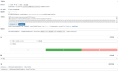
文章属性

- 下载显示方式为下载。
- 萌娘币数为0。
- 下载地址为(此处仅展示一个标准格式示例,非此文章内实际下载链接):
- 种子,https://ExampleDomain/ExamplePATHs/FileName
- 磁力连接,magnet:?xt=urn:btih:ExampleHash&dn=BittorrentName&tr=ExampleFirstTrackerServer&tr=OtherTrackerServers&tr=UnlimitedQuantityTrackerServers
- 作品来源为原创,因为它是自购资源,符合投稿规定中的原创定义。
设置栏
-

设置栏

- 这篇文章的文章标签有这些:4K、cosav、COSH、cosplay、こすっち、漫画、自购、蔷薇少女,让我们来逐一解析(如何选择标签?请参考:标签):
- 4K:本篇文章所包含的资源分辨率为3840*2160.
- cosav、cosplay:本篇文章所包含的资源类型为cosplay/cosav
- COSH、こすっち:本篇文章所包含的资源制作社团名字,后者为前者的日文名。
- 漫画:本篇文章所包含的资源中,原角色出自的作品类型。
- 自购:这篇文章内资源为自购。
- 蔷薇少女:本篇文章所包含的资源中,原角色出自的具体作品。
- 分区选择:免币cos视频-新作(免币)。
- 这篇文章没有收取萌娘币,因此是免币。
- 这篇文章首次编辑日期为作品发布的两周内,因此是新作。可参考:新作的定义。


